Manual aplicativo móvil/web (al 17/11/2026)
Registrarse en aplicativo virtual
Registrarse mediante aplicativo móvil
Tutorial en vídeo
Prerrequisitos:
• Ser socio de la cooperativa y tener actualizado el correo electrónico y celular en la cooperativa
• Tener accceso a internet o cobertura de red móvil o conectividad celular
1. Descargar el aplicativo de las tiendas virtuales
2. Abrir el aplicativo
3. Habilitar los permisos requeridos exigidos por el aplicativo móvil (solo la primera vez que se haya instalado el aplicativo móvil)
4. Escoger la opción USUARIO Y CLAVE
5. Seleccionar la opción “Registrarse”
6. Ingresar n. de identificación, fecha de nacimiento y número de cuenta; Aceptar Términos y Condiciones; Aceptar política de privacidad
7. Registrar OTP (TOKEN) que llega a los medios de contacto (e-mail; SMS) que tenga registrados en la cooperativa.
8. Registrar nombre de usuario y contraseña
9. Definir PIN
10. Seleccionar si el dispositivo es seguro.
11. Seleccionar si desea habilitar biométricos.
12. Definir nombre, en caso de que haya seleccionado que el dispositivo es seguro.
A la par, o una vez hecho esto, el usuario debe realizar la gestión respectiva para que la cooperativa le habilite el usuario, pueda ingresar y hacer uso del aplicativo móvil/web.
Registrarse mediante aplicativo web
Tutorial en vídeo
Prerrequisitos:
• Ser socio de la cooperativa y tener actualizado el correo electrónico y celular en la cooperativa
• Tener accceso a internet o cobertura de red móvil o conectividad celular
1. Abrir la página web transaccional
2. Seleccionar la opción “Registro”
3. Ingresar n. de identificación, fecha de nacimiento y número de cuenta; Aceptar Términos y Condiciones; Aceptar política de privacidad
4. Registrar OTP (TOKEN) que llega a los medios de contacto (e-mail; SMS) que tenga registrados en la cooperativa.
5. Registrar nombre de usuario y contraseña
6. Definir PIN
A la par, o una vez hecho esto, el usuario debe realizar la gestión respectiva para que la cooperativa le habilite el usuario, pueda ingresar y hacer uso del aplicativo móvil/web.
Ingresar en aplicativo virtual
Ingresar mediante aplicativo móvil
Existen los siguientes escenarios para ingreso:
A. Ingresar sin recordar configuraciones previas
Este escenario se da en estas situaciones:
1. Abrir el aplicativo
• Cuando no ha existido ningún un ingreso previo.
• Cuando existió un ingreso previo, se cerró dicha sesión, pero previamente, al realizar el ingreso, no se había habilitado la opción “recordar usuario”.
• Cuando existió un ingreso previo, se cerró dicha sesión, pero previamente, al realizar el ingreso, se había habilitado la opción “recordar usuario”; considerando todo esto; al cerrar la sesión mencionada, se escogió “olvidar usuario”
Bajo este escenario:
Ingresar mediante Usuario y Contraseña
2. Escoger la opción de ingreso USUARIO Y CLAVE
3. Ingresar Usuario y Contraseña
4. Escoger “Continuar”
5. Registrar OTP (TOKEN) que llega a los medios de contacto (e-mail; SMS) que tenga registrados en la cooperativa.
B. Ingresar recordando configuraciones previas
Prerrequisitos:
Similar a «Ingresar mediante Usuario y Contraseña» de A. Ingresar sin recordar configuraciones previas
1. Abrir el aplicativo
1. Abrir el aplicativo
Este escenario se da en estas situaciones:
• Cuando existió un ingreso previo, se cerró dicha sesión, pero previamente, al realizar el ingreso, se había habilitado la opción “recordar usuario”.
Bajo este escenario:
Ingresar mediante Usuario y Contraseña
Ingresar mediante biométricos (huella digital o face/id)
2. Escoger la opción de ingreso HUELLA/FACE ID
3. Registrar la HUELLA/FACE ID según lo requiera el dispositivo móvil
Ingresar mediante PIN
2. Escoger la opción de ingreso PIN
3. Ingresar el PIN
Una vez hecho esto, el usuario podrá hacer uso de las opciones del aplicativo móvil.
Ingresar mediante aplicativo web
1. Abrir la página web transaccional
2. Ingresar Usuario y Contraseña
3. Escoger “Continuar”
4. Registrar OTP (TOKEN) que llega a los medios de contacto (e-mail; SMS) que tenga registrados en la cooperativa.
Una vez hecho esto, el usuario podrá hacer uso de las opciones del aplicativo web.
Recuperar nombre de usuario
Recuperar nombre de usuario en aplicativo móvil
1. Abrir el aplicativo
2. Escoger la opción de ingreso USUARIO Y CLAVE
3. Seleccionar la opción “¿Olvidaste tu usuario o contraseña?”
4. Seleccionar Usuario
5. Ingresar n. de identificación, fecha de nacimiento y número de cuenta
6. Registrar OTP (TOKEN) que llega a los medios de contacto (e-mail; SMS) que tenga registrados en la cooperativa.
Si el proceso se ejecutó correctamente, se enviará el nombre de usuario a los medios de contacto (e-mail; SMS) que tenga registrados en la cooperativa.
Recuperar nombre de usuario en aplicativo web
1. Abrir la página web transaccional
2. Seleccionar la opción “¿Olvidaste tu usuario o contraseña?”
3. Seleccionar Usuario
4. Ingresar n. de identificación, fecha de nacimiento y número de cuenta
5. Registrar OTP (TOKEN) que llega a los medios de contacto (e-mail; SMS) que tenga registrados en la cooperativa.
Si el proceso se ejecutó correctamente, se enviará el nombre de usuario a los medios de contacto (e-mail; SMS) que tenga registrados en la cooperativa.
Recuperar contraseña de usuario
Recuperar constraseña de usuario en aplicativo móvil
1. Abrir el aplicativo
2. Escoger la opción de ingreso USUARIO Y CLAVE
3. Seleccionar la opción “¿Olvidaste tu usuario o contraseña?”
4. Seleccionar Contraseña
5. Ingresar n. de identificación, fecha de nacimiento y número de cuenta
6. Registrar OTP (TOKEN) que llega a los medios de contacto (e-mail; SMS) que tenga registrados en la cooperativa.
Si el proceso se ejecutó correctamente, se enviará la contraseña provisional a los medios de contacto (e-mail; SMS) que tenga registrados en la cooperativa.
7. Proceder acorde a “Ingresar mediante aplicativo móvil” o “Ingresar mediante aplicativo web” pero usando como contraseña la temporal.
8. Una vez que se haya ingresado, completar la actualización y reemplazo de la contraseña temporal.
Recuperar constraseña de usuario en aplicativo web
1. Abrir la página web transaccional
2. Seleccionar la opción “¿Olvidaste tu usuario o contraseña?”
3. Seleccionar Contraseña
4. Ingresar n. de identificación, fecha de nacimiento y número de cuenta
5. Registrar OTP (TOKEN) que llega a los medios de contacto (e-mail; SMS) que tenga registrados en la cooperativa.
Si el proceso se ejecutó correctamente, se enviará la contraseña provisional a los medios de contacto (e-mail; SMS) que tenga registrados en la cooperativa.
6. Proceder acorde a “Ingresar mediante aplicativo móvil” o “Ingresar mediante aplicativo web” pero usando como contraseña la temporal.
7. Una vez que se haya ingresado, completar la actualización y reemplazo de la contraseña temporal.
Actualizar contraseña sin haberla olvidado
Actualizar contraseña sin haberla olvidado, mediante aplicativo web
Una vez que haya ingresado exitosamente mediante aplicativo web:
1. Seleccionar la opción “Icono de lápiz” junto al espacio para foto.
2. Seleccionar la opción “Cambiar Contraseña”
3. Ingresar la contraseña actual, Registrar y confirmar la nueva contraseña.
La contraseña quedará cambiada para un nuevo ingreso. No se pierde la sesión actual.
Actualizar contraseña sin haberla olvidado, mediante aplicativo móvil
Una vez que haya ingresado exitosamente mediante aplicativo móvil:
1. Seleccionar la opción “Perfil”
2. Seleccionar la opción “Cambiar PIN”
3. Seleccionar la opción “Cambiar PIN”
4. Ingresar el PIN actual, Registrar y confirmar el nuevo PIN.
El PIN quedará cambiado para un nuevo ingreso. No se pierde la sesión actual.
Gestionar dispositivos mediante los que se puede acceder al aplicativo móvil/web
Una vez que haya ingresado exitosamente:
1.
En aplicativo móvil: Ingresar a: Perfil → Administrador de Dispositivos
En aplicativo web: Ingresar a: Icono de engranaje
2. Activar o Desactivar los dispositivos requeridos
Hecho esto el usuario habilitará/restringirá el acceso con los dispositivos cuyo estado modificó.
Gestionar nombres de los dispositivos mediante aplicativo móvil
Una vez que haya ingresado exitosamente:
1. En aplicativo móvil: Ingresar a: Perfil → Administrador de Dispositivos → Icono de lápiz en el dispositivo requerido
2. Ingresar el nombre del dispositivo
3. Seleccionar guardar
Hecho esto se habrá definido el nombre para el dispositivo.
Gestionar disponibilidad de biométricos para dispositivos móviles
Una vez que haya ingresado exitosamente:
1. En aplicativo móvil: Ingresar a: Perfil → Administrador de Dispositivos → escoger «habilitar/deshabilitar» inicio con huella o face ID
2. Registrar el código OTP/token que se enviará a los medios de comunicación que tenga registrados en la cooperativa
Hecho esto se habilitará / deshabilitará el uso de los biométricos para el dispositivo.
Eliminar usuario del aplicativo móvil/web mediante el aplicativo móvil
Una vez que haya ingresado exitosamente mediante aplicativo móvil:
1. Seleccionar la opción “Perfil”
2. Seleccionar la opción “Configuración del Perfil”
3. Seleccionar la opción con el icono “tacho de basura”
4. Aceptar primera confirmación
5. Aceptar segunda confirmación
6. Registrar OTP (TOKEN) que llega a los medios de contacto (e-mail; SMS) que tenga registrados en la cooperativa.
Hecho esto el usuario perderá el acceso al aplicativo móvil/web, debiendo acercarse a la cooperativa para ser reactivado. Además, en este caso, si llega a acercarse a parte de realizar el cambio de estado se debe realizar la asignación del cuenta, mediante la página web admin.
Cerrar sesión
Cerrar sesión en aplicativo móvil
Una vez que haya ingresado exitosamente mediante aplicativo móvil:
1. Seleccionar la opción “Perfil”
2. Seleccionar la opción “Cerrar sesión”
Hecho esto el usuario podrá ingresar nuevamente considerando lo descrito en “Ingresar mediante aplicativo móvil” o “Ingresar mediante aplicativo web”.
Cerrar sesión en aplicativo web
Una vez que haya ingresado exitosamente mediante aplicativo web:
1. Seleccionar la opción “Icono rojo de circulo que encierra una flecha” (cerrar sesión)
Hecho esto el usuario podrá ingresar nuevamente considerando lo descrito en “Ingresar mediante aplicativo móvil” o “Ingresar mediante aplicativo web”.
Ejecutar funciones de consulta (saldos, información y datos informativos) en aplicativo móvil/web
Una vez que haya ingresado exitosamente:
1. Seleccionar la cuenta, crédito, depósito a plazo fijo, garantía que desee detallar.
2. Navegar por las opciones de consulta de detalle disponible
Transferencias internas
Ejecutar transferencias internas
Una vez que haya ingresado exitosamente:
1.
En aplicativo móvil: Por defecto, al realizar el ingreso, se ubica en la pantalla “Inicio”. Ingresar a: Transferencias
En aplicativo web: Ingresar a: Transferencias
2. Registrar:
• El monto para transferir
• Escoger la cuenta de origen
• Seleccionar la cuenta destino o la cuenta a donde se va a transferir (Pudiendo en dicha opción agregar, actualizar o eliminar beneficiarios). Para agregar beneficiarios, proceder acorde a “Agregar beneficiarios para transferencias internas”
• Comentario (Descripción de la transferencia)
3. Registrar OTP (TOKEN) que llega a los medios de contacto (e-mail; SMS) que tenga registrados en la cooperativa.
Hecho esto, de haberse ejecutado exitosamente la transacción, el usuario podrá compartir o descargar el comprobante generado.
Agregar beneficiarios para transferencias internas
Cuando al estar realizando una transferencia, se requiera agregar un beneficiario, habiendo utilizado ya la opción “Selecciona la cuenta destino”
1. Seleccionar la opción “AGREGAR CUENTA”
2. Seleccionar la opción “Cuentas Internas (en aplicativo móvil) /Cuentas Jadán Ltda (en aplicativo web)”
3. Ingresar el beneficiario “por cédula o número de cuenta”
4. Escoger validar
5. Seleccionar la cuenta e ingresar el alias (nombre para esa cuenta).
Hecho esto el usuario habrá agregado y tendrá disponible a esta cuenta como beneficiaria para transferencias internas.
Transferencias externas
Ejecutar transferencias externas
Una vez que haya ingresado exitosamente:
1.
En aplicativo móvil: Por defecto, al realizar el ingreso, se ubica en la pantalla “Inicio”. Ingresar a: Transferencias
En aplicativo web: Ingresar a: Transferencias
2.
Registrar:
• El monto para transferir
• Escoger la cuenta de origen
• Seleccionar la cuenta destino o la cuenta a donde se va a transferir (Pudiendo en dicha opción agregar, actualizar o eliminar beneficiarios). Para agregar beneficiarios, proceder acorde a “Agregar beneficiarios para transferencias externas”
• Comentario (Descripción de la transferencia)
3. Registrar OTP (TOKEN) que llega a los medios de contacto (e-mail; SMS) que tenga registrados en la cooperativa.
Hecho esto, de haberse ejecutado exitosamente la transacción, el usuario podrá compartir o descargar el comprobante generado.
Agregar beneficiarios para transferencias externas
Cuando al estar realizando una transferencia, se requiera agregar un beneficiario, habiendo utilizado ya la opción “Selecciona la cuenta destino”
1. Seleccionar la opción “AGREGAR CUENTA”
2. Seleccionar la opción “Otras Instituciones”
3. Ingresar los datos del beneficiario: Tipo y nombre de la institución a la que se va a transferir, Alias del beneficiario, tipo y numero de documento de identidad, nombres y apellidos completos del beneficiario, tipo y número de cuenta, e-mail del beneficiario.
Hecho esto el usuario habrá agregado y tendrá disponible a esta cuenta como beneficiaria para transferencias externas.
Pago de tarjetas de crédito mediante transferencias externas
Ejecutar pago de tarjetas de crédito mediante SPI
Una vez que haya ingresado exitosamente:
1.
En aplicativo móvil: Por defecto, al realizar el ingreso, se ubica en la pantalla “Inicio”. Ingresar a: Pago de Tarjetas
En aplicativo web: Ingresar a: Pago de tarjetas
2. Seleccionar la tarjeta a pagar.
(Pudiendo en dicha opción actualizar, eliminar [ambas usando el botón Editar] o agregar tarjetas). Para agregar tarjetas, proceder acorde a “Agregar tarjetas para pagos mediante SPI”
3. Ingresar el monto a pagar
4. Ingresar la cuenta de origen
5. Ingresar el concepto
6. Ingresar un correo de notificación
7. Registrar OTP (TOKEN) que llega a los medios de contacto (e-mail; SMS) que tenga registrados en la cooperativa.
Hecho esto, de haberse ejecutado exitosamente la transacción, el usuario podrá compartir o descargar el comprobante generado.
Agregar tarjetas de crédito para ser pagadas mediante SPI
Cuando al estar realizando una pago de tarjeta, se requiera agregar una tarjeta, habiendo utilizado ya la opción “INGRESAR CUENTA (en aplicativo móvil) o Crear nueva tarjeta (en aplicativo web)”
1. Seleccionar la institución a la que pertenece la tarjeta.
2. Ingresar los datos de la tarjeta (número de identificación del beneficiario, numero de la tarjeta, nombre del beneficiario, alias de la tarjeta, correo electrónico para notificaciones)
Hecho esto el usuario habrá agregado y tendrá disponible esta tarjeta para pago, mediante SPI.
Realizar cobros y pagos a través de botón de pagos mediante aplicativo móvil
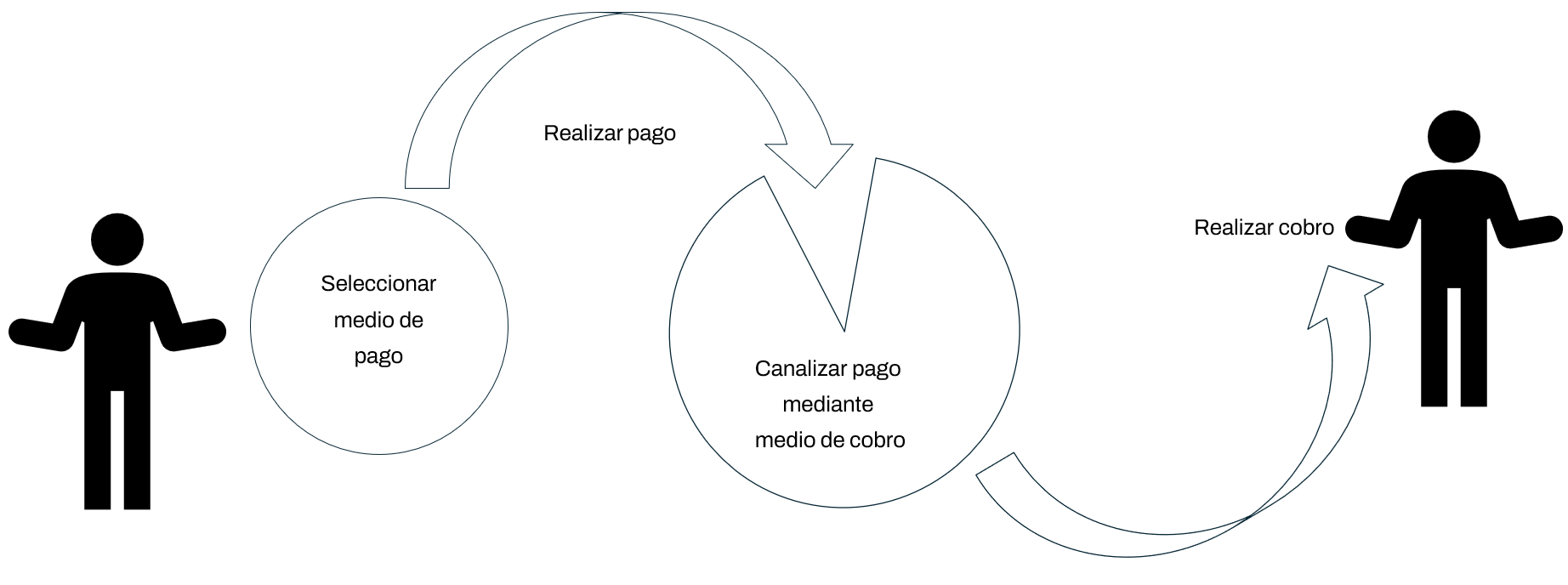
Para el uso del botón de pagos es importante diferenciar estos elementos:
• Medios de pago/cobro: Es el elemento que sirve para canalizar los pagos/cobros, en nuestro caso los escáneres QR, códigos QR, lectores de códigos de 6 dígitos, códigos de 6 dígitos y catálogo de comercios. Pueden ser temporales o permanentes.
• Realizar pago/cobro: Es la acción de ejecutar un pago/cobro a través de los medios definidos.
Seleccionar medios de pago: Los medios a través de los cuales los usuarios pueden pagar son temporales y permanentes:
i. Medios temporales de pago
• Los medios temporales de pago del aplicativo móvil son el generador de códigos temporales de pago. Se ejecuta acorde a lo establecido en “realizar pago”.
ii. Medios permanentes de pago
• Por defecto, los medios permanentes de pago del aplicativo móvil son el lector QR y el digitalizador de imágenes QR, y la opción de escoger comercios, ya que permiten realizar pagos a través de códigos de cobro temporales o permanentes. Se ejecuta acorde a lo establecido en “realizar pago”.
Realizar pago
Realizar pagos mediante medios temporales
Generar un código temporal para pagar un monto específico a través de aplicativo móvil
Una vez que haya ingresado exitosamente:
1. Por defecto, al realizar el ingreso, se ubica en la pantalla “Inicio”. Ingresar a: Botón de Pagos.
2. Ingresar a la opción “Pagar”
3. Seleccionar la cuenta desde la que destinará los recursos para el pago
4. Ingresar el monto para el código de pago temporal, y el motivo (opcional)
5. Seleccionar la opción Pagar
Hecho se generará un código QR y un código de 6 dígitos temporal (3 minutos), con un valor de pago específico que podrá ser cobrado por un tercero mediante las opciones “Escanear QR” o “Cobrar”
Realizar pagos mediante medios permanentes
Una vez que haya ingresado exitosamente, existen las siguientes opciones para pagar mediante el botón de pagos:
Usando la opción Escanear QR
1. Por defecto, al realizar el ingreso, se ubica en la pantalla “Inicio”. Ingresar a: Botón de Pagos.
2. Ingresar a la opción “Escanear QR”
3. Apuntar el código QR con el lector (Dar los permisos de uso, solo la primera vez) / Abrir una imagen de la galería con el QR.
Importante: El código QR que se lee es aquel generado en “Generar un código temporal de pago por un monto específico a través de aplicativo móvil” o “Mostrar código permanente de pago a través de aplicativo móvil”
4. Digitar el monto a pagar y una observación (esta última es opcional)
Hecho esto, de haberse ejecutado exitosamente la transacción, el usuario podrá compartir o descargar el comprobante generado.
Usando la opción Pagos
1. Por defecto, al realizar el ingreso, se ubica en la pantalla “Inicio”. Ingresar a: Botón de Pagos.
2. Ingresar a la opción “Pagar”
3. Ingresar a la opción “Escanear Código QR”
4. Apuntar el código QR con el lector (Dar los permisos de uso, solo la primera vez) / Abrir una imagen de la galería con el QR.
Importante: El código QR que se lee es aquel generado en “Generar un código temporal para pagar un monto específico a través de aplicativo móvil” o “Mostrar código permanente para receptar pagos a través de aplicativo móvil”
5. Digitar el monto a pagar y una observación (esta última es opcional)
Hecho esto, de haberse ejecutado exitosamente la transacción, el usuario podrá compartir o descargar el comprobante generado.
Usando la opción Comercios
1. Por defecto, al realizar el ingreso, se ubica en la pantalla “Inicio”. Ingresar a: Botón de Pagos.
2. Ingresar a la opción “Comercios”
3. Seleccionar el comercio
4. Digitar el monto a pagar y una observación (esta última es opcional)
Hecho esto, de haberse ejecutado exitosamente la transacción, el usuario podrá compartir o descargar el comprobante generado.
Recibir pago usando medio de cobro
Los medios a través de los cuales se puede cobrar pagos de terceros son permanentes y temporales.
Medios temporales de cobro
Los medios temporales para realizar cobros, a través del aplicativo móvil, son el lector QR o el lector de código de 6 dígitos de los medios de pago temporales generados acorde a “Realizar pagos mediante medios temporales”. Se realiza el cobro acorde a lo establecido en “realizar cobros”.
Medios permanentes de cobro
Por defecto, los medios permanentes de cobro del aplicativo móvil son el código QR permanente, generado mediante el aplicativo móvil o a través de la página web admin. Se ejecuta acorde a lo establecido en “realizar pagos”.
Realizar cobros
Realizar cobros mediante medios temporales
Usando la opción Escanear QR
Una vez que se haya ingresado exitosamente:
1. Por defecto, al realizar el ingreso, se ubica en la pantalla “Inicio”. Ingresar a: Botón de Pagos.
2. Ingresar a la opción “Escanear QR”
3. Apuntar el código QR de pago temporal con el lector (Dar los permisos de uso, solo la primera vez) / Abrir una imagen de la galería con el QR de pago temporal.
Importante: El código QR que se lee es aquel generado en “Realizar pagos mediante medios temporales”
4. Seleccionar cobrar
Hecho esto, de haberse ejecutado exitosamente la transacción, el aplicativo notifica una confirmación de ejecución exitosa.
Usando la opción Pagos
Una vez que se haya ingresado exitosamente:
1. Por defecto, al realizar el ingreso, se ubica en la pantalla “Inicio”. Ingresar a: Botón de Pagos.
2. Ingresar a la opción Pagar
3. Ingresar a la opción “Escanear código QR”
4. Apuntar el código QR de pago temporal con el lector (Dar los permisos de uso, solo la primera vez) / Abrir una imagen de la galería con el QR de pago temporal.
Importante: El código QR que se lee es aquel generado en “Realizar pagos mediante medios temporales”
5. Seleccionar cobrar
Hecho esto, de haberse ejecutado exitosamente la transacción, el aplicativo notifica una confirmación de ejecución exitosa.
Usando la opción Cobrar
Una vez que se haya ingresado exitosamente:
1. Por defecto, al realizar el ingreso, se ubica en la pantalla “Inicio”. Ingresar a: Botón de Pagos.
2. Ingresar a la opción Cobrar
3. Ingresar el código temporal de pago de 6 dígitos o escanear el código QR temporal de pago.
Importante: El código QR que se lee o el código temporal de pago de 6 dígitos que se ingresa es aquel generado en “Realizar pagos mediante medios temporales”
4. Seleccionar cobrar
Hecho esto, de haberse ejecutado exitosamente la transacción, el aplicativo notifica una confirmación de ejecución exitosa.
Realizar cobros mediante medios permanentes
Mostrando el código permanente generado mediante la opción Mi QR
Una vez que se haya ingresado exitosamente:
1. Por defecto, al realizar el ingreso, se ubica en la pantalla “Inicio”. Ingresar a: Botón de Pagos.
2. Ingresar a la opción Mi QR
Hecho esto, se debe mostrar el código a la persona que desea pagar, quien procederá acorde a “Realizar pagos mediante medios permanentes”: “Usando la opción Escanear QR” o “Usando la opción Pagos”.
Mostrando el código permanente generado por la institución mediante la página web admin
La persona que desee cobrar mediante el botón de pago permanente, generado mediante la página web admin de la institución, debió haber realizado el trámite pertinente para su registro y generación del código.
Hecho esto, se debe mostrar el código a la persona que desea pagar, quien procederá acorde a “Realizar pagos mediante medios permanentes”: “Usando la opción Escanear QR” o “Usando la opción Pagos”.
La ventaja de haber sido registrado en la página web admin es que el comercio aparece en la opción “comercios” del aplicativo móvil, permitiendo buscar directamente al comercio en un catálogo de la institución y realizar pagos sin necesidad del QR, para lo cual la persona que desee pagar a mediante este método deberá proceder acorde a “Realizar pagos mediante medios permanentes”: “Usando la opción comercios”.
Configurar cupos transaccionales
Configurar cupos transaccionales mediante aplicativo web
Una vez que se haya ingresado exitosamente:
1. Ingresar a la opción con el ícono del “lápiz” debajo del icono para foto
2. Seleccionar “CONFIGURAR MIS CUPOS”
3. Configurar los valores de los cupos para transacciones internas, transacciones externas y pago de servicios (facilito).
Hecho esto el usuario podrá modificar los cupos permitidos de transacción. Cabe aclarar que estos cupos tienen una validación de no exceder el máximo establecido por la institución.
Configurar cupos transaccionales mediante aplicativo móvil
Una vez que se haya ingresado exitosamente:
1. Ingresar a la opción ”Perfil”
2. Ingresar a la opción “Configurar Cupos”
3. Configurar los valores de los cupos para transacciones internas, transacciones externas y pago de servicios (facilito).
Hecho esto el usuario podrá modificar los cupos permitidos de transacción. Cabe aclarar que estos cupos tienen una validación de no exceder el máximo establecido por la institución.
Acceder a opciones informativas varias
Sin haber ingresado
Acceder a preguntas frecuentes
• En aplicativo móvil: Seleccionar la opción “USUARIO Y CLAVE” → seleccionar el icono “i” (ayuda). Cabe aclarar que esta opción también está disponible cuando se haya realizado un ingreso exitoso.
• En aplicativo web: Seleccionar la opción “Ayuda”
Hecho esto el usuario del aplicativo móvil/web podrá acceder a las preguntas frecuentes que se haya parametrizado mediante la página web admin.
Acceder a información de contacto
• En aplicativo web: Seleccionar la opción “Contáctenos”
Hecho esto el usuario del aplicativo móvil/web podrá acceder a los medios de contacto definidos por la institución.
Una vez que haya ingresado exitosamente
Ver información del aplicativo móvil
• En aplicativo móvil: Seleccionar el icono de “tres líneas horizontales paralelas o hamburguesa” → seleccionar el “Información de la aplicación”.
Hecho esto el usuario de el aplicativo móvil podrá ver información identificativa del aplicativo móvil.
Acceder a información de contacto
• En aplicativo móvil: Seleccionar el icono de “tres líneas horizontales paralelas o hamburguesa” → seleccionar el “Contáctenos”.
Hecho esto el usuario del aplicativo móvil/web podrá acceder a los medios de contacto definidos por la institución.